官方内置,随主程序安装
安装程序自带多国语言文件,简体中文包含在内。安装时选好语言,或者装完后在设置的常规标签页里切换,完全退出程序重新打开即可生效。
先说一个很多人不知道的事实:简体中文是官方内置语言,不需要第三方汉化包。 这一页解决三件事——界面上的英文对应哪个功能、那些按钮和状态词到底是什么意思、 以及界面语言出问题时怎么处理。表格里的中文措辞全部对照官方简体中文界面。
安装程序自带多国语言文件,简体中文包含在内。安装时选好语言,或者装完后在设置的常规标签页里切换,完全退出程序重新打开即可生效。
网上流传的「汉化包」多数只是替换语言文件。主程序每次更新,语言文件跟着变,旧汉化包轻则缺字、重则界面错位,而且来源不可控。能用官方自带的,就别用替换的。
说明拿到的安装包被精简过语言文件。这种包除了缺语言,还可能缺清理规则,建议到下载页重新获取完整安装包,详见常见问题里的处理步骤。
如果你之前用的是英文界面,按 Ctrl + F 搜英文名就能找到对应中文;反过来在中文界面里看到陌生的词,也可以回来查它管什么用。
主界面顶部按五个模块组织,左侧栏是各模块的子功能。英文版与中文版的对应关系如下。
| 英文原名 | 官方中文 | 子功能(英文 → 中文) |
|---|---|---|
| PC Checkup | 电脑体检 | 一键体检,汇总当前可清理、可优化的项目数量 |
| System Cleaner | 系统清理 | Registry Cleaner → 注册表清理|Common Cleaner → 常规清理|Advanced Cleaner → 高级清理|System Slim → 系统瘦身|Big File Manager → 大文件管理 |
| System Tuneup | 系统优化 | Optimize System → 系统优化|Disk Defrag → 磁盘碎片整理|Registry Defrag → 注册表整理|Startup Manager → 启动项管理|Context Menu Manager → 右键菜单管理 |
| Privacy Protector | 隐私保护 | Privacy Eraser → 隐私擦除|Disk Eraser → 磁盘擦除|File Shredder → 文件粉碎|Password Generator → 密码生成器 |
| System Monitor | 系统监控 | Process Monitor → 进程监视|Hardware Overview → 硬件概述|Float Window → 悬浮窗 |
中文界面实例 · 点击放大
下面这些词在各个界面反复出现,含义统一。尤其注意「优化 / 清理」这两个主按钮的区别 —— 一个改设置,一个删东西。
| 界面用词 | 出现位置 | 含义与注意点 |
|---|---|---|
| 优化(绿色主按钮) | 系统优化各页 | 执行当前勾选的优化项,改的是系统参数,可以单项回退 |
| 清理(绿色主按钮) | 系统清理、隐私擦除 | 执行删除。注册表类清理前会自动备份,文件类删除前确认勾选 |
| 未优化 / 已优化 | 优化项右侧 | 状态标记。橙色「未优化」表示该项还没执行,不代表必须执行 |
| 重新扫描 | 隐私擦除等页面 | 重跑当前类别。刚清理完再扫出少量记录是正常的(系统还在产生新的) |
| 全选 / 全不选 | 各勾选列表底部 | 批量勾选。第一次使用建议逐项看说明,别一上来全选 |
| 系统默认 | 优化列表右下角 | 把该项恢复为 Windows 出厂值。优化过头想后悔,从这里找回来 |
| 条目 | 隐私擦除结果 | 计数单位。「79 条目」就是 79 条记录,点开能展开看具体路径 |
| 禁用 / 启用 / 保持现状 | 服务项列表 | 服务的三种处理。不确定的选「保持现状」,星级低的才考虑禁用 |
| 隐藏所有微软的服务 | 服务项右上角 | 过滤掉系统自带服务,只看第三方的。清理服务项前先勾上它 |
| 建议 / 评级(星级) | 服务项、优化项 | 按影响程度给的星级。星级只代表「动它的影响大小」,不代表好坏 |
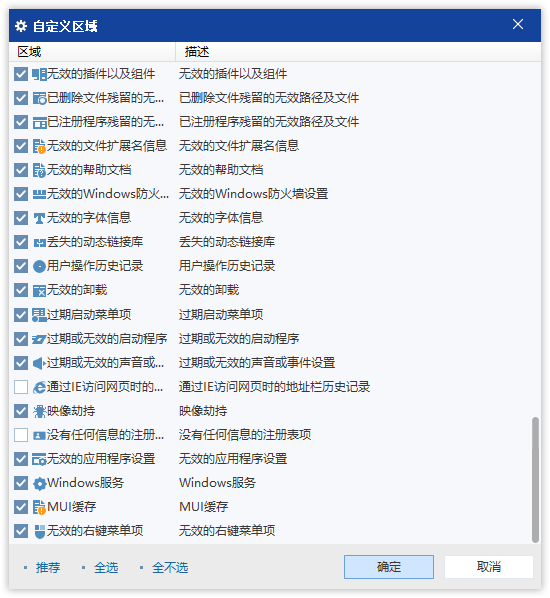
| 推荐 / 确定 / 取消 | 自定义区域对话框 | 「推荐」恢复官方建议的勾选组合,改乱了从这回来 |
状态词实例 · 点击放大
英文界面里这几组词最容易理解偏,理解偏了操作就容易出事。
checkout 才是结账。PC Checkup 是「电脑体检」—— 跑一遍综合检查,输出一份待办汇总,本身不做任何修改。
System Tuneup 是「系统调优 / 系统优化」。汽车保养也叫 tune-up,同一个意思:把参数调到更好的状态,而不是修坏的东西。
System Slim 删的是 Windows 自带组件和驱动备份这类「肥肉」。删了就回不来,动手前确认自己用不到那些组件。
Privacy Eraser(隐私擦除)删的是「记录」—— 浏览历史、使用痕迹;File Shredder(文件粉碎)销毁的是「文件本体」,覆写后无法恢复。想删记录却点成粉碎,文件就真没了。
Disk Defrag 整理文件碎片,Registry Defrag 重排注册表存储结构。前者在机械硬盘上定期做、固态硬盘上少做;后者做之前会先分析,不是每次都有收益。
右键文件或桌面弹出的那个菜单。Context Menu Manager 管理的是里面有哪些项,清的是第三方软件塞进来的多余项。
| 状况 | 原因 | 处理方法 |
|---|---|---|
| 装完是英文界面 | 安装时语言选了 English,或没注意到语言选择页 | 打开设置 → 常规 → Language,选简体中文,完全退出程序后重新打开 |
| 语言列表里没有简体中文 | 安装包语言文件被精简 | 到下载页重新获取完整安装包覆盖安装,设置会保留 |
| 界面出现方块或乱码 | 系统缺少中文字体,或非 Unicode 程序区域不是中文 | 控制面板 → 区域 → 管理 → 更改系统区域设置,选「中文(简体,中国)」,重启系统 |
| 界面中文,扫描结果一大半英文 | 正常现象 | 结果里显示的是文件、服务、程序的原始名称,它们本身就叫这个名,不是没汉化 |
| 升级后个别按钮变回英文 | 新版本先发英文,语言文件滞后几天 | 等官方更新语言文件,或先在英文状态下使用,不影响功能 |
不需要。简体中文是官方内置的语言之一,随主程序一起安装,在设置里把语言切换为简体中文即可。
第三方汉化包通常只是替换语言文件,主程序更新后容易缺字或错位,来源也没有保障。能用官方自带的,就不要用替换的。
扫描结果里显示的是文件、服务与程序的原始名称,比如 Google Update Service、具体的硬盘型号,这些东西本身就叫这个名,不是没有汉化,也不应该被翻译。
真正需要关注的是每一条前面的中文描述,那才是解释这条结果是什么、能不能动的部分。
清理删除的是无用文件和无用的注册表项,作用是回收空间、减少残留;优化修改的是系统运行参数,比如网络吞吐、固态硬盘策略、启动项与服务。
前者删东西,后者改设置,两者的风险和回退方式都不一样。拿不准的时候,先看清理操作步骤里的取舍建议。
多数是系统缺少中文字体或非 Unicode 程序区域不是中文导致的。打开控制面板的区域设置,在管理标签页把非 Unicode 程序的语言改为中文(简体,中国),重启系统后一般即可恢复。
如果只有个别字符显示异常,通常是字体渲染问题,把系统缩放设置改回 100% 或 125% 再看。